
かるく帳 ご利用方法
かるく帳は、一人社長・個人事業主が日々の売上と経費をスマホで記録し、月末に税理士へ渡しやすい形へまとめるための帳簿アプリです。 データは端末内に保存され、必要なときだけメールや共有機能で外部へ送れます。
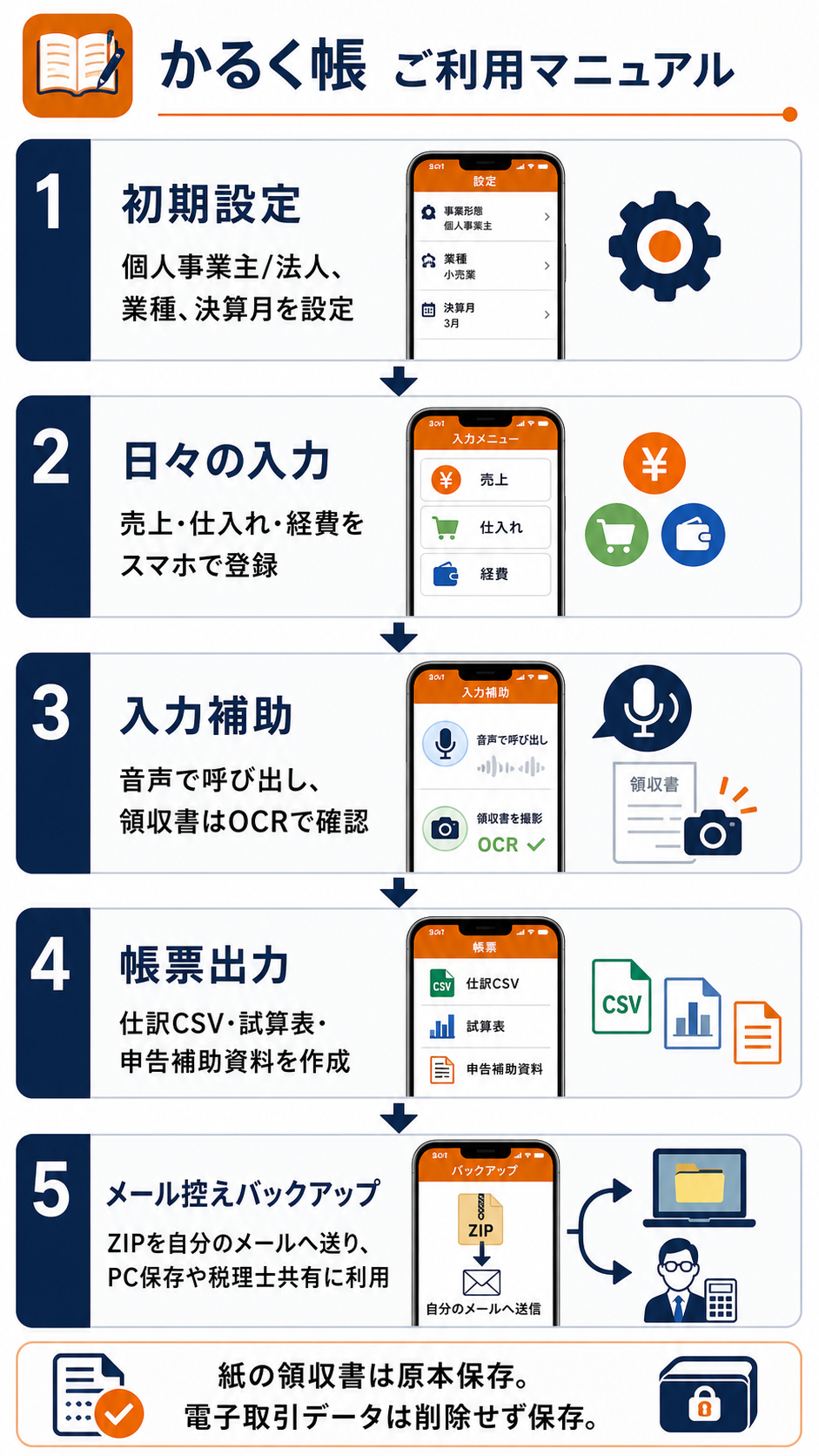
1. 初期設定
初回起動時に、個人事業主または法人、業種、決算月、消費税区分などを設定します。迷う項目がある場合は、後から設定画面で変更できます。
- 個人事業主は決算月を12月として扱います。
- 法人は自社の決算月を設定してください。
- インボイス番号や法人番号は、必要な場合だけ入力してください。
2. 日々の入力
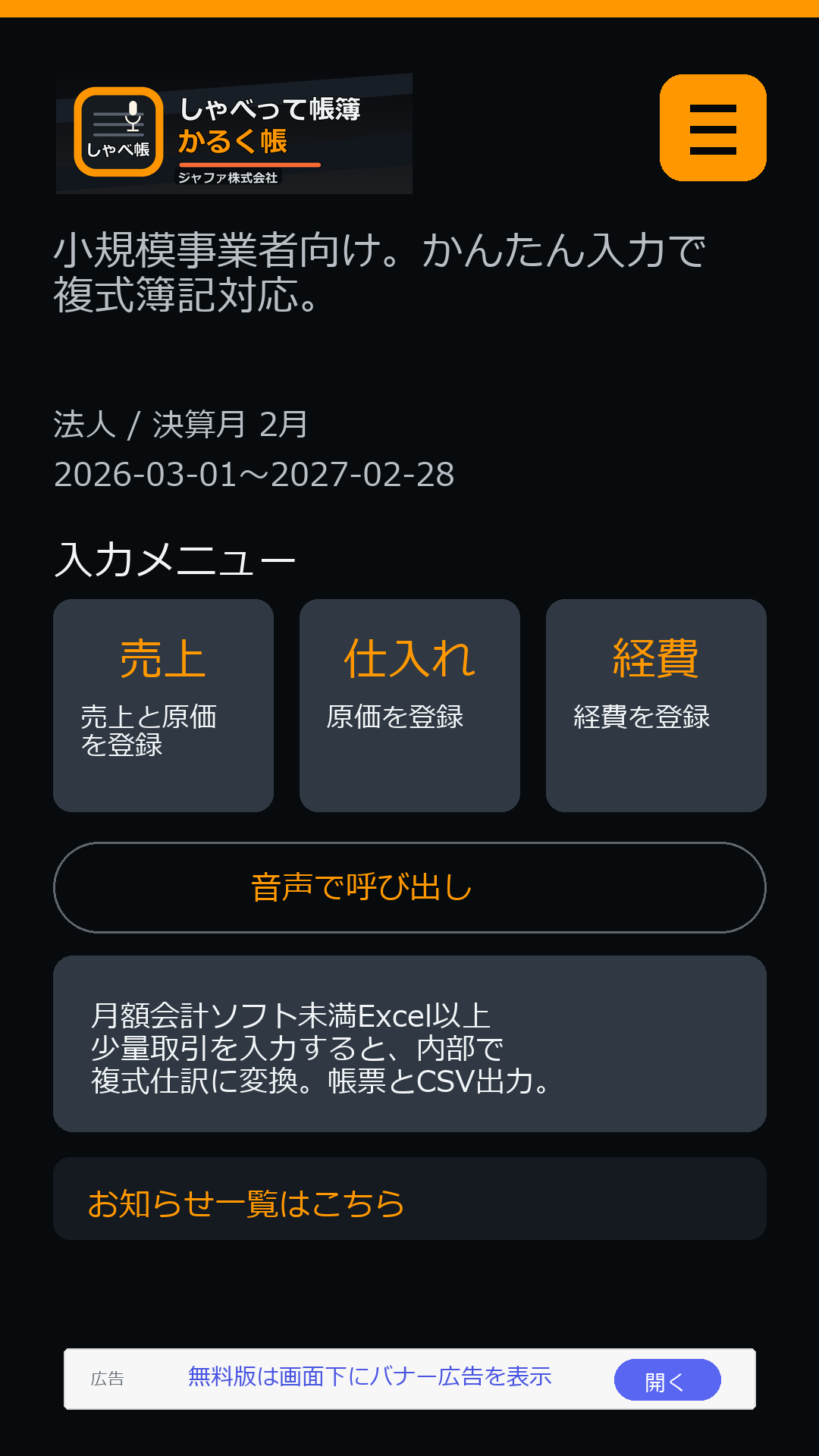
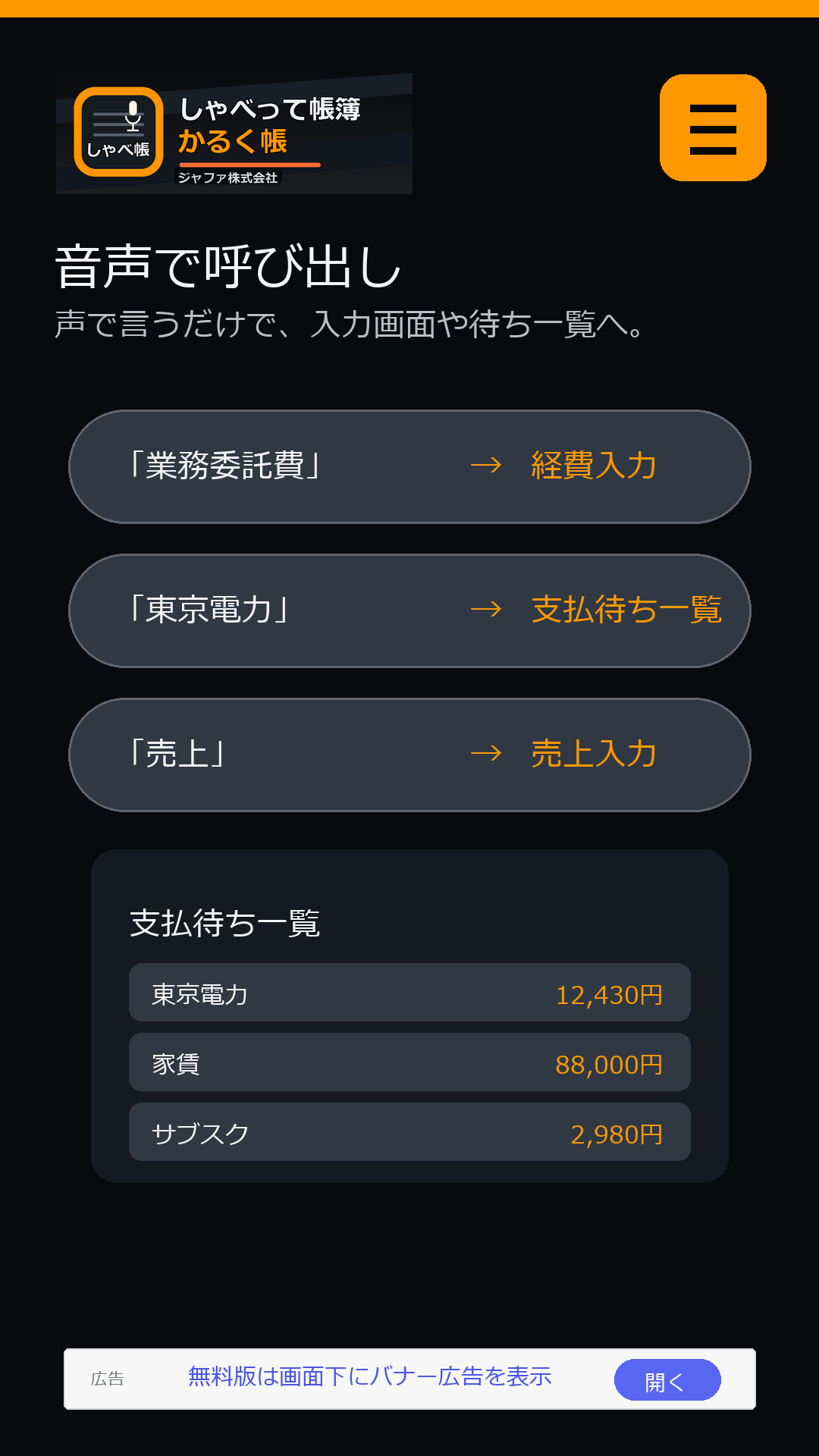
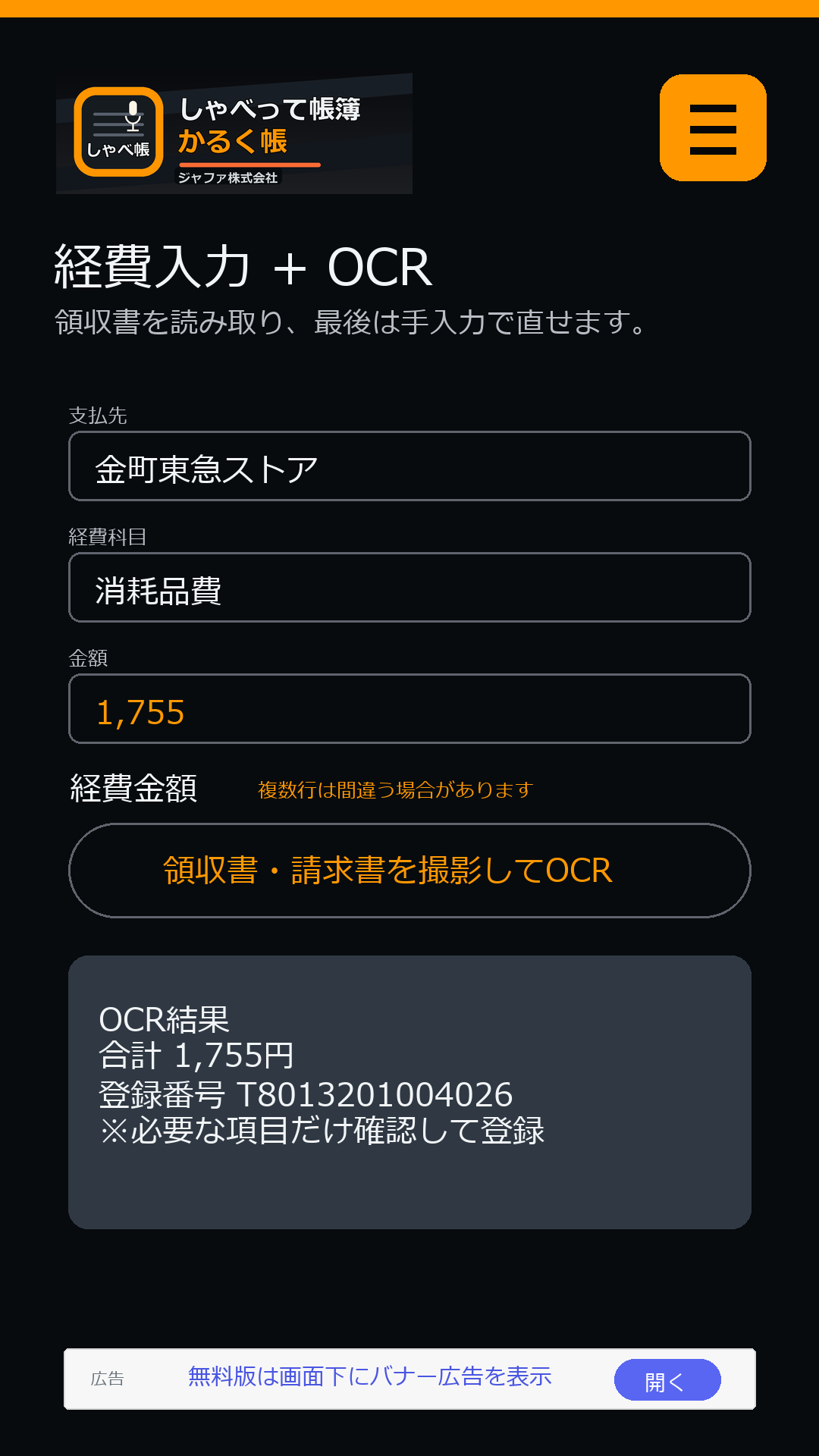
ホーム画面から、売上、仕入、経費を選んで入力します。取引日、金額、取引先、内容を入れて保存すると、帳簿データとして端末内に記録されます。
- レシートや請求書は、入力補助として撮影・OCRできます。
- 紙で受け取った領収書や請求書は、原本も保管してください。
- 電子メールやWebから受け取ったPDF・領収書は、元データを削除せず保管してください。
3. メール控えバックアップ
保管/復元画面の「メール控えバックアップ」から、帳簿データをZIPにまとめて自分のメールへ送る下書きを作れます。
- 送信先メールアドレスを入力します。
- 「メール控えを作成」を押すと、ZIPを添付したメール作成画面が開きます。
- メールアプリ側で宛先と内容を確認して送信してください。
- スマホ故障や機種変更に備えて、定期的に送信しておくことをおすすめします。
4. 税理士提出用データ
必要に応じて、CSV、試算表、決算書たたき台、銀行提出用資料、バックアップZIPを作成できます。作成したファイルは、メールや共有機能で税理士へ送れます。
本アプリは会計・税務判断を代行するものではありません。申告内容や保存方法の最終判断は、税理士または税務署へ確認してください。
5. 保存と電子帳簿保存法について
かるく帳は、電子帳簿保存法への対応を補助するための整理機能を提供しますが、完全対応を保証するものではありません。
- 紙の領収書・請求書は原本保存を前提にしてください。
- 電子取引データは、日付・金額・取引先で探せる形で保存することが大切です。
- バックアップZIPやCSVをPCに保存し、必要に応じて税理士へ共有してください。
- 端末の故障・紛失に備え、メール控えバックアップを定期的に作成してください。
最終更新: 2026年5月31日