操作マニュアル
ガントチャートを操作する
更新日 2026年11月25日
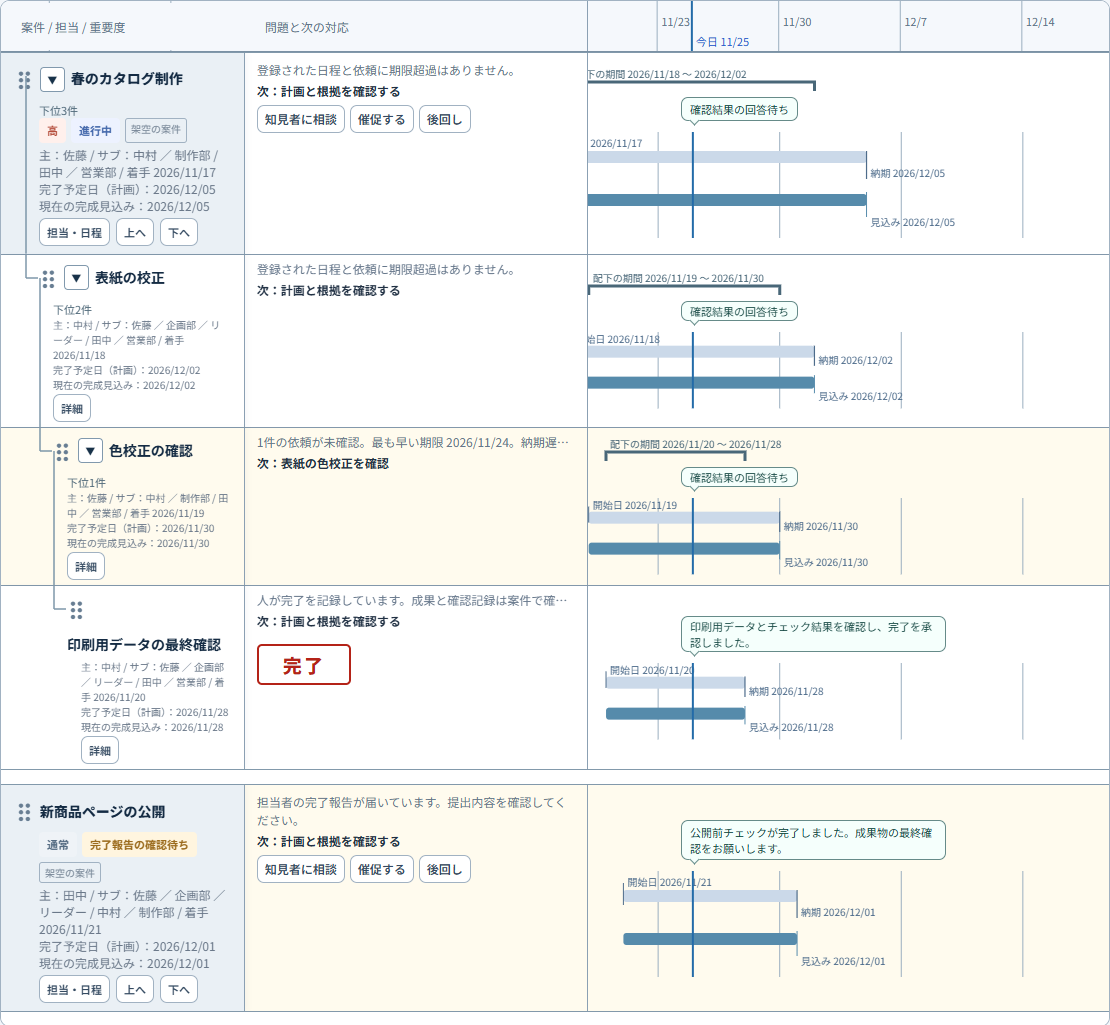
「全体ガント」には案件名、問題と次の対応、日程が横に並びます。日付部分は案件ごとに同じ時間軸で表示されます。
操作手順
- 案件ごとの枠と枝線をたどり、各タスクの担当・完了予定日を確認します。下位タスクの「詳細」で操作や問題の表示を展開できます。
- 「▼/▶」でそのタスクの配下を開閉します。「すべて展開」「すべて折りたたむ」で一括切り替えできます。
- 完了が確定した案件は、「問題と次の対応」欄の下に赤枠・赤文字・太字で「完了」と表示されます。完了報告の確認待ちとは別です。
- 「本日へ」の左にある「期間を短く」「期間を長く」で、表示幅の目安を1・3・6・9・12・24か月に切り替えます。日付軸の開始・終了は切り詰めません。短期間の表示でも左右にドラッグして前後の日付へ移動できます。
- 「−/+」で時間軸の倍率を50〜200%に変更します。「本日へ」で今日の付近に戻り、「← 左へ」「右へ →」やドラッグで移動します。スマートフォンでは日付部分をスワイプできます。
- 案件名・担当者で検索し、表示順や要対応の件数から対象を絞り込みます。タスクの行を選ぶと所属先と配下の日程が同時に強調されます。
- 会社管理者は「経営者が決めた順番」の全件表示で、ハンドルや「上へ/下へ」を使って同じ所属先の順序を変更できます。所属する配下も一緒に移動します。
確認しておきたいこと薄いバーは計画期間、色付きのバーは完成見込みです。「配下の期間」の括弧は、下位タスクに登録された開始日から納期までの範囲を示します。
操作画面